
| Office 365 / OneDrive Portal | portal.office.com |
🛡️ Warum ist es wichtig, ein OneDrive-Backup einzurichten?
Um einem Datenverlust durch einen Defekt, Verlust oder Diebstahl Ihres Laptops vorzubeugen, ist es essenziell, Ihre wichtigen Daten regelmässig zu sichern. OneDrive bietet eine einfache Möglichkeit, die wichtigsten Ordner Ihres Computers automatisch mit der Cloud zu synchronisieren.
Ihre Vorteile:
- Schutz vor Datenverlust: Ihre Daten sind sicher in der Cloud gespeichert.
- Geräteübergreifender Zugriff: Sie können von jedem Gerät (auch von Schulcomputern oder Ihrem Handy) über das Office-365-Portal auf Ihre Dateien zugreifen.
Diese Anleitung zeigt Ihnen, wie Sie die Ordner Desktop, Dokumente und Bilder automatisch mit OneDrive synchronisieren. Das heisst, alles was Sie in diesen Ordnern speichern, wird automatisch auf OneDrive synchronisiert und gesichert.
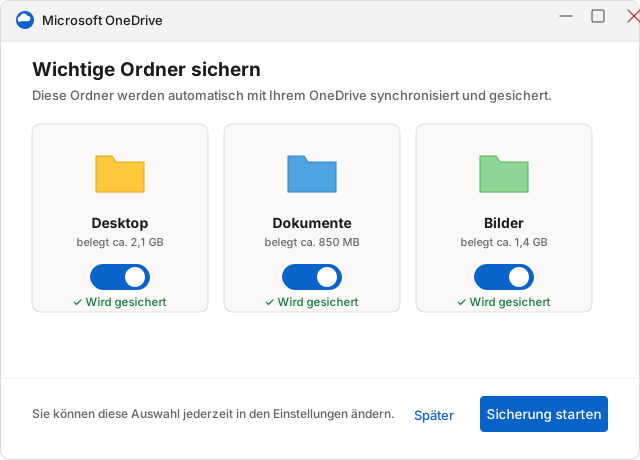
Achtung: Eventuell werden Sie schon beim ersten Starten von OneDrive gefragt, welche Ordner Sie synchronisieren möchten. Aktivieren Sie hier «Desktop», «Dokumente» und «Bilder».
💻 Anleitung für Windows
Auf den meisten Windows-Geräten ist OneDrive bereits vorinstalliert. Sie müssen es nur noch einrichten.
- Suchen Sie im Startmenü nach «OneDrive» und öffnen Sie die Anwendung. Sollte eine Anmeldung erforderlich sein, fahren Sie mit dem nächsten Schritt fort.
- Melden Sie sich mit Ihrer vollständigen Schul-E-Mail-Adresse (vorname.nachname@stud.edu.zh.ch) für SuS oder (vorname.nachname@edu.zh.ch) für LP/MA und dem bekannten Passwort an.
- Klicken Sie mit der rechten Maustaste auf das blaue oder weisse OneDrive-Wolkensymbol in der Taskleiste (unten rechts).
- Gehen Sie auf das Zahnrad-Symbol (Einstellungen) und dann auf «Einstellungen».
- Wechseln Sie zum Reiter «Synchronisieren und sichern» und klicken Sie auf «Sicherung verwalten».
- Aktivieren Sie die Schalter für die Ordner «Desktop», «Dokumente» und «Bilder».
- Klicken Sie auf «Sicherung starten». Ihre Daten werden nun automatisch synchronisiert.
🍎 Anleitung für macOS
Auf einem Mac muss die OneDrive-App zuerst aus dem App Store installiert werden.
1. Installation
- Öffnen Sie den App Store auf Ihrem Mac.
- Suchen Sie nach «OneDrive».
- Installieren Sie die App von der «Microsoft Corporation».
2. Konfiguration
- Starten Sie die OneDrive-App aus Ihrem Programme-Ordner.
- Melden Sie sich mit Ihrer vollständigen Schul-E-Mail-Adresse (vorname.nachname@stud.edu.zh.ch) für SuS oder (vorname.nachname@edu.zh.ch) für LP/MA und dem bekannten Passwort an. Folgen Sie den Anweisungen auf dem Bildschirm.
- Klicken Sie auf das OneDrive-Wolkensymbol in der Menüleiste (oben rechts).
- Gehen Sie auf das Zahnrad-Symbol (Einstellungen) und dann auf «Einstellungen».
- Wechseln Sie zum Reiter «Sicherung» und klicken Sie auf «Sicherung verwalten».
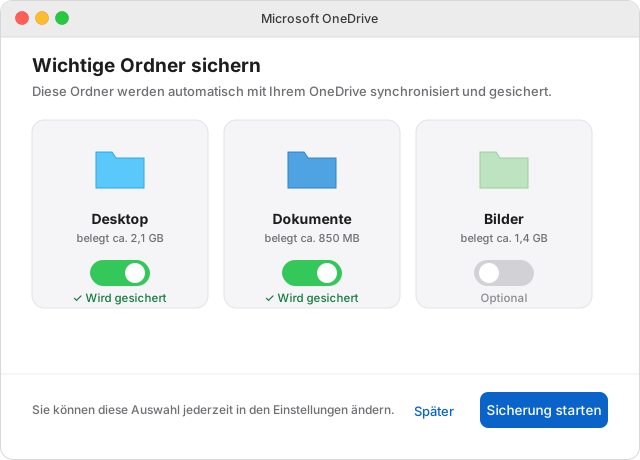
- Aktivieren Sie die Schalter für die Ordner, die Sie sichern möchten (Desktop, Dokumente).
- Klicken Sie auf «Sicherung starten».
🆘 Hilfe & Support
Häufige Probleme:
Synchronisierung funktioniert nicht (rotes X-Symbol)
- Stellen Sie sicher, dass Sie mit dem Internet verbunden sind.
- Überprüfen Sie online unter portal.office.com, ob Ihr OneDrive-Speicherplatz eventuell voll ist.
- Starten Sie OneDrive neu oder führen Sie einen Neustart Ihres Computers durch.
🔄 Änderungsprotokoll
| Datum | Änderung |
|---|---|
| Sommer 2023 | Umstellung auf neue IKT-Grundversorgung |