
| Service-Portal | serviceportal.zh.ch |
🎥 Video-Anleitung
Eine Videoversion dieser Anleitung finden Sie hier:
-
Service-Portal öffnen
- Öffnen Sie einen beliebigen Webbrowser (z. B. Chrome, Firefox, Edge).
- Gehen Sie zur Webseite des Service-Portals: serviceportal.zh.ch
- Melden Sie sich mit Ihrer @edu.zh.ch-Adresse an.
Tipp bei Problemen: Sollte die Anmeldung fehlschlagen, löschen Sie bitte den Browser-Cache oder versuchen Sie es mit einem anderen Browser.
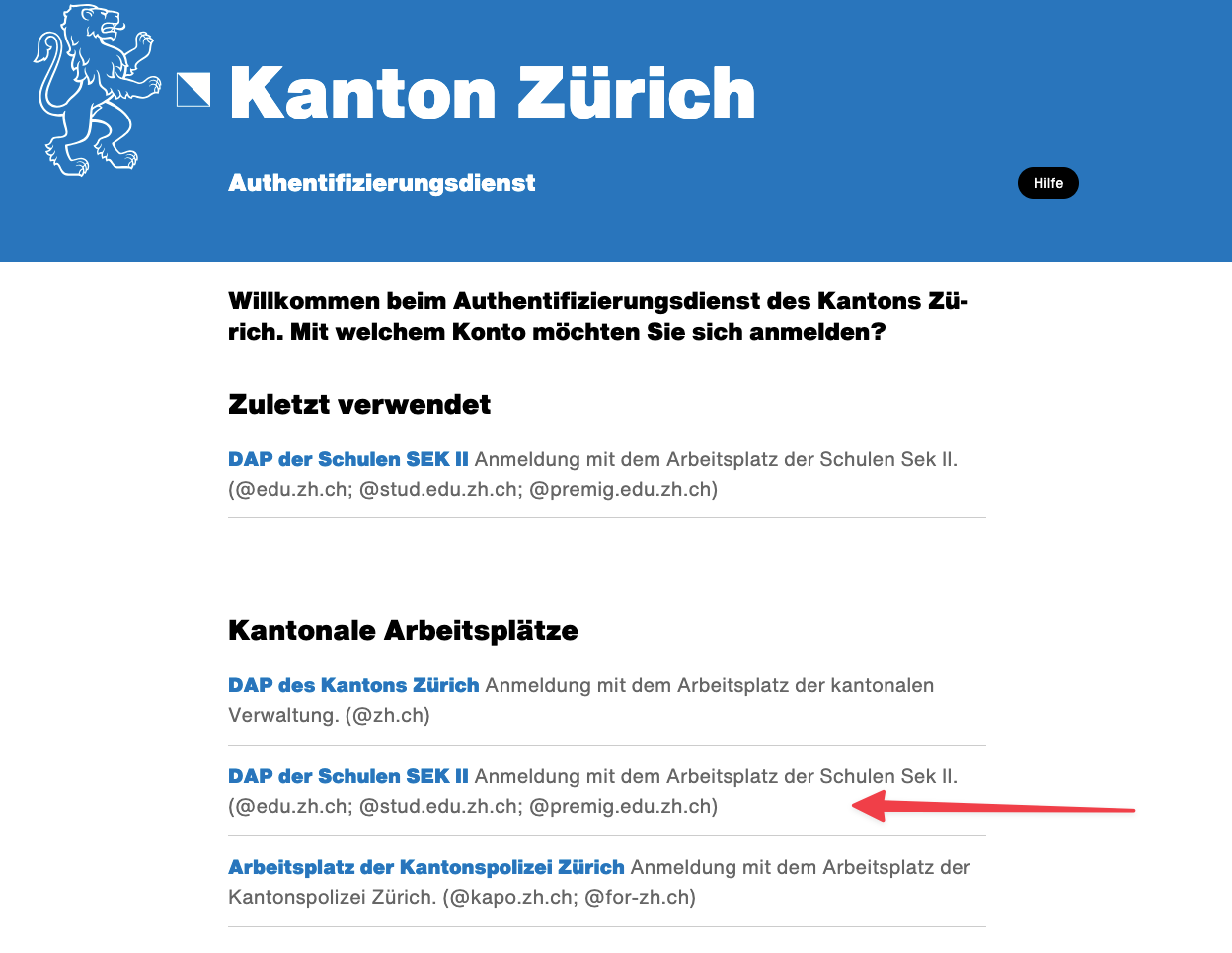
Kontotyp «DAP der Schulen SEK II» wählen 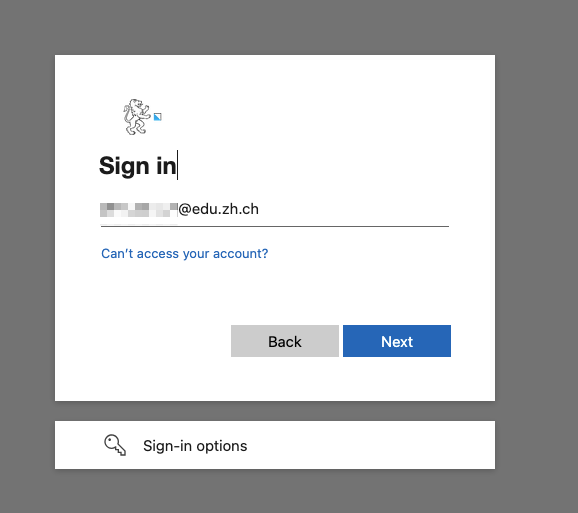
Mit der @edu.zh.ch-Adresse anmelden -
Zum Service Catalog navigieren
Klicken Sie nach der erfolgreichen Anmeldung auf die Kachel «Service Catalog».
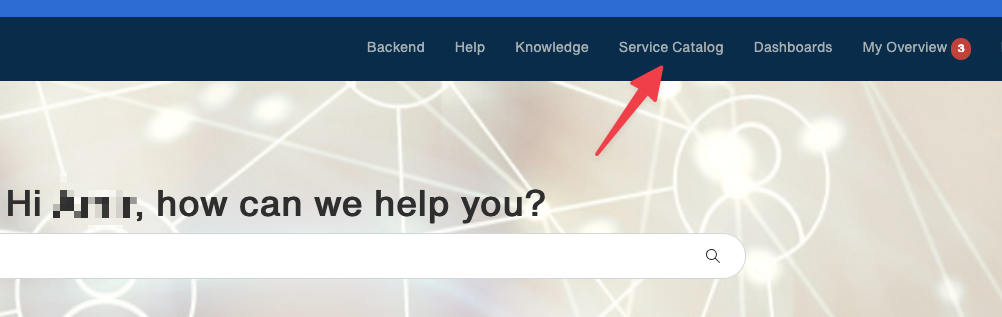
Kachel «Service Catalog» -
Den richtigen Team-Typ auswählen
- Wählen Sie im Menü auf der linken Seite die Kategorie «MS Teams» aus.
- Klicken Sie anschliessend auf die Option «Bestellung eines individuellen Klassen- oder Kurs Teams».
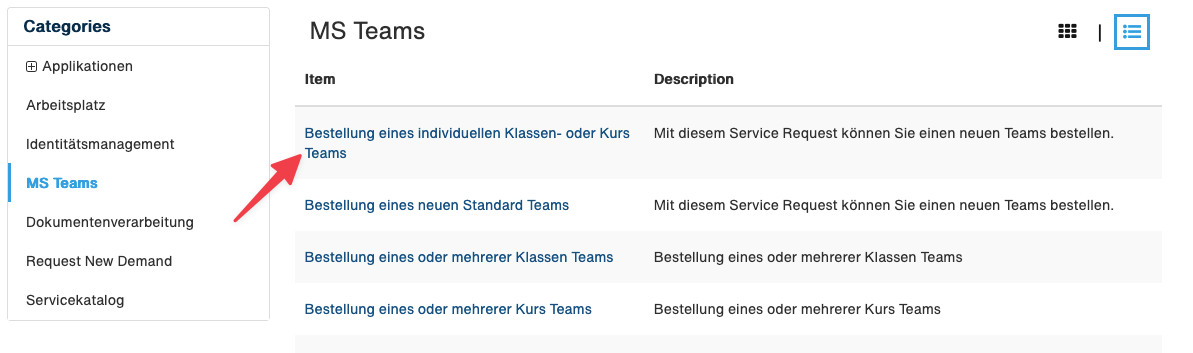
Kategorie «MS Teams» im Service Catalog -
Das Team konfigurieren und bestellen
Füllen Sie die nun erscheinende Maske aus, um Ihr Team zu konfigurieren.
- Wählen Sie bei «Vorlage» bitte immer E-KLW-CLA-Vorlage aus.
- Fügen Sie unter dem Punkt «Mitglieder» die gewünschten Personen hinzu, indem Sie nach ihnen suchen. Dieser Schritt kann auch später nach der Bestellung direkt im «Teams»-Client erledigt werden.
- Wenn alle Felder ausgefüllt sind, klicken Sie auf «Order now», um die Erstellung auszulösen.
-
Abschluss
Der Prozess ist automatisiert. Ihr neues Team wird nach etwa 15 Minuten automatisch in Ihrer Teams-Applikation erscheinen.
🔄 Änderungsprotokoll
| Datum | Änderung |
|---|---|
| Sommer 2025 | Anleitung erstellt |