
| SECANDA Portal | secanda.app |
💳 Allgemeine Informationen
Ihr Schüler:innen-Ausweis kann als praktisches, bargeldloses Zahlungsmittel an unserer Schule verwendet werden. Es handelt sich dabei um eine Prepaid-Karte, die Sie (oder Ihre Eltern) vor der Nutzung mit einem Guthaben aufladen müssen.
Wo können Sie den Ausweis einsetzen?
- In der Mensa zur Bezahlung Ihrer Verpflegung an den kontaktlosen Zahlterminals.
- Am Snack- und Kaffeeautomaten im Zimmer 211.
Wichtiger Hinweis: Ein einmal aufgeladenes Kartenguthaben kann nicht in bar zurückerstattet werden. Es besteht jedoch die Möglichkeit, das Restguthaben über das Sekretariat auf eine andere Person zu übertragen.
-
Einrichtung Ihres SECANDA-Kontos
Um Ihren Ausweis nutzen und verwalten zu können, ist ein persönliches Konto beim Anbieter «SECANDA» erforderlich.
ACHTUNG: Für die Registrierung müssen Sie zwingend Ihre persönliche Schul-E-Mail-Adresse im Format vorname.nachname@stud.edu.zh.ch verwenden. Nur so kann Ihr Konto automatisch der Kantonsschule im Lee zugewiesen werden.
Einrichten Zahlungskonto:
- Navigieren Sie zur Webseite secanda.app und klicken Sie am Ende der Seite auf «Registrieren».
- Füllen Sie alle Felder des Registrierungsformulars aus.
- Nach der Eingabe Ihrer Daten erhalten Sie eine E-Mail mit einem Aktivierungslink.
- Klicken Sie auf diesen Link, um Ihr Konto zu bestätigen.
- Anschliessend können Sie sich mit Ihrer E-Mail-Adresse und dem gewählten Passwort anmelden.
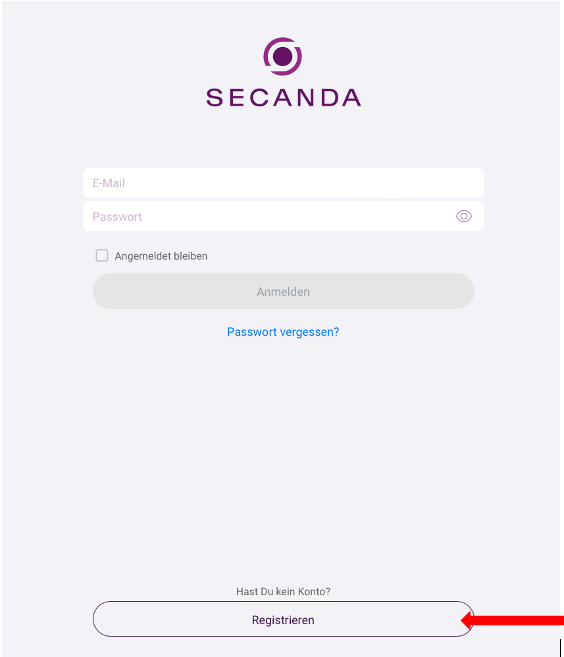
SECANDA — Registrieren 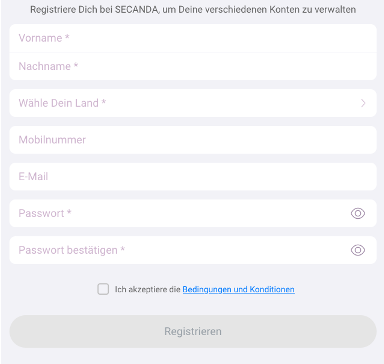
SECANDA — Registrierungsformular 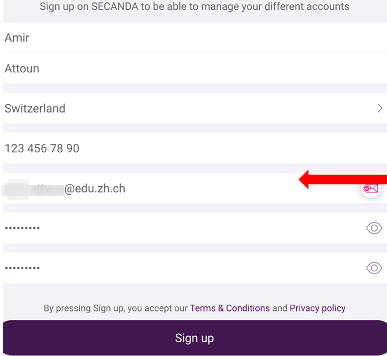
Schul-E-Mail-Adresse im Registrierungsformular -
Guthaben verwalten
Nach der erfolgreichen Anmeldung haben Sie vollen Zugriff auf die Verwaltung Ihres Guthabens.
- Guthaben aufladen: Sie können Ihr Guthaben jederzeit bequem per TWINT oder QR-Rechnung aufladen. Wählen Sie dazu im Menü den Punkt «Laden» aus.
- Karte bei Verlust sperren: Sollten Sie Ihren Ausweis verlieren, können Sie ihn auf der Startseite Ihres SECANDA-Kontos selbständig sperren, um einen Missbrauch des Guthabens zu verhindern.
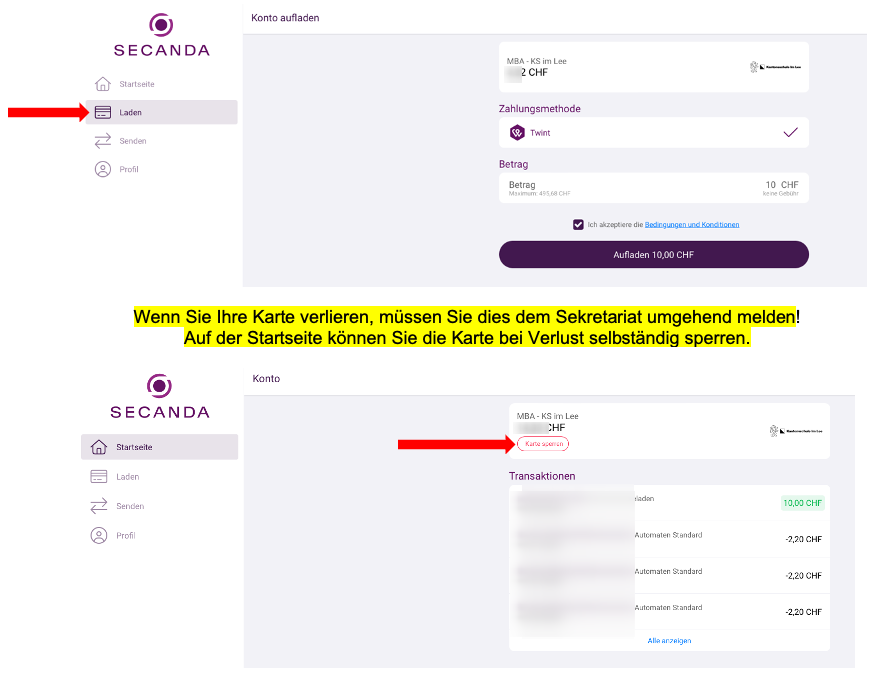
Guthaben aufladen und Karte bei Verlust sperren
🆘 Hilfe & Support
Häufige Probleme:
Karte verloren
- Sperren Sie Ihre Karte sofort online in der SECANDA-App, wie oben beschrieben.
- Melden Sie den Verlust umgehend dem Sekretariat.
Sie hatten bereits ein Konto mit Ihrer alten «Ksimlee»-Adresse
- Kein Problem. Sie können sich einfach mit Ihrer neuen «EDU»-Adresse erneut bei SECANDA registrieren, um diese mit Ihrem Konto zu verknüpfen.
- Achten Sie auf Gross-/Kleinschreibung beim Passwort.
- Testen Sie das Passwort zuerst im Webmail (portal.office.com).
🔄 Änderungsprotokoll
| Datum | Änderung |
|---|---|
| Sommer 2023 | Einführung Zahlungssystem Secanda |