
| 🍎 macOS Treiber | Druckertreiber |
| 🍎 PaperCut macOS | Download |
| 🪟 PaperCut Windows | Download |
💻 Von einem Laptop drucken
-
Druckertreiber installieren (nur macOS)
Windows-Nutzer:innen können diesen Schritt überspringen! Bitte mit Schritt 2 weitermachen.
- Laden Sie den Druckertreiber herunter → Druckertreiber
- Installieren Sie den Treiber (Doppelklick auf die Datei und installieren)
✅ Fertig mit Schritt 1
-
PaperCut installieren
PaperCut ist Ihr Zugang zum Drucker.
Installation:
- Software herunterladen (dafür müssen Sie im Netz «KTZH-S» der Schule sein! Das geht nur vor Ort.)
- 🍎 macOS: PaperCut Client
- 🪟 Windows: PaperCut Client
- Installationsanweisungen folgen (Doppelklick auf die Datei und installieren)
- PaperCut öffnen:
- Der Client erscheint in Ihrer Menüleiste
- Klicken Sie auf «View my Printers». Damit öffnen Sie den PaperCut-Client.
- Danach erscheint eine Loginmaske → weiter mit Schritt 3

View my Printers — macOS 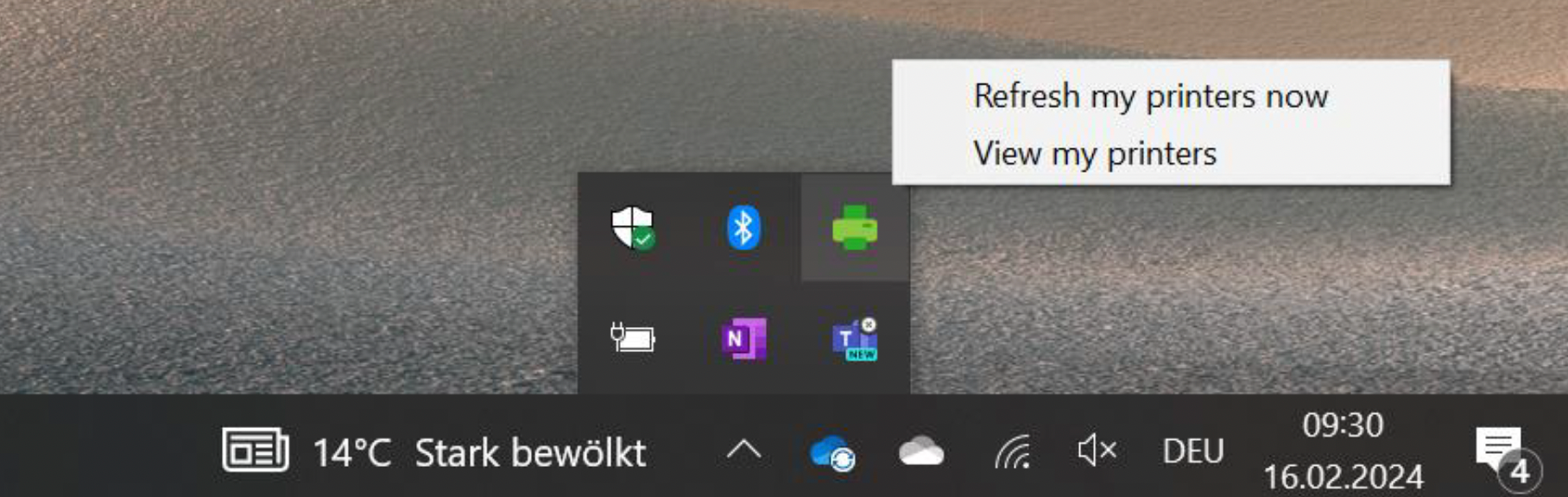
View my Printers — Windows - Software herunterladen (dafür müssen Sie im Netz «KTZH-S» der Schule sein! Das geht nur vor Ort.)
-
Anmeldung am PaperCut-Client
Anmeldedaten:
- Benutzername: Ihre Schul-Mail-Adresse (vorname.nachname@stud.edu.zh.ch)
- Passwort: Ihr Schulpasswort (Office/WLAN/Moodle-Passwort)
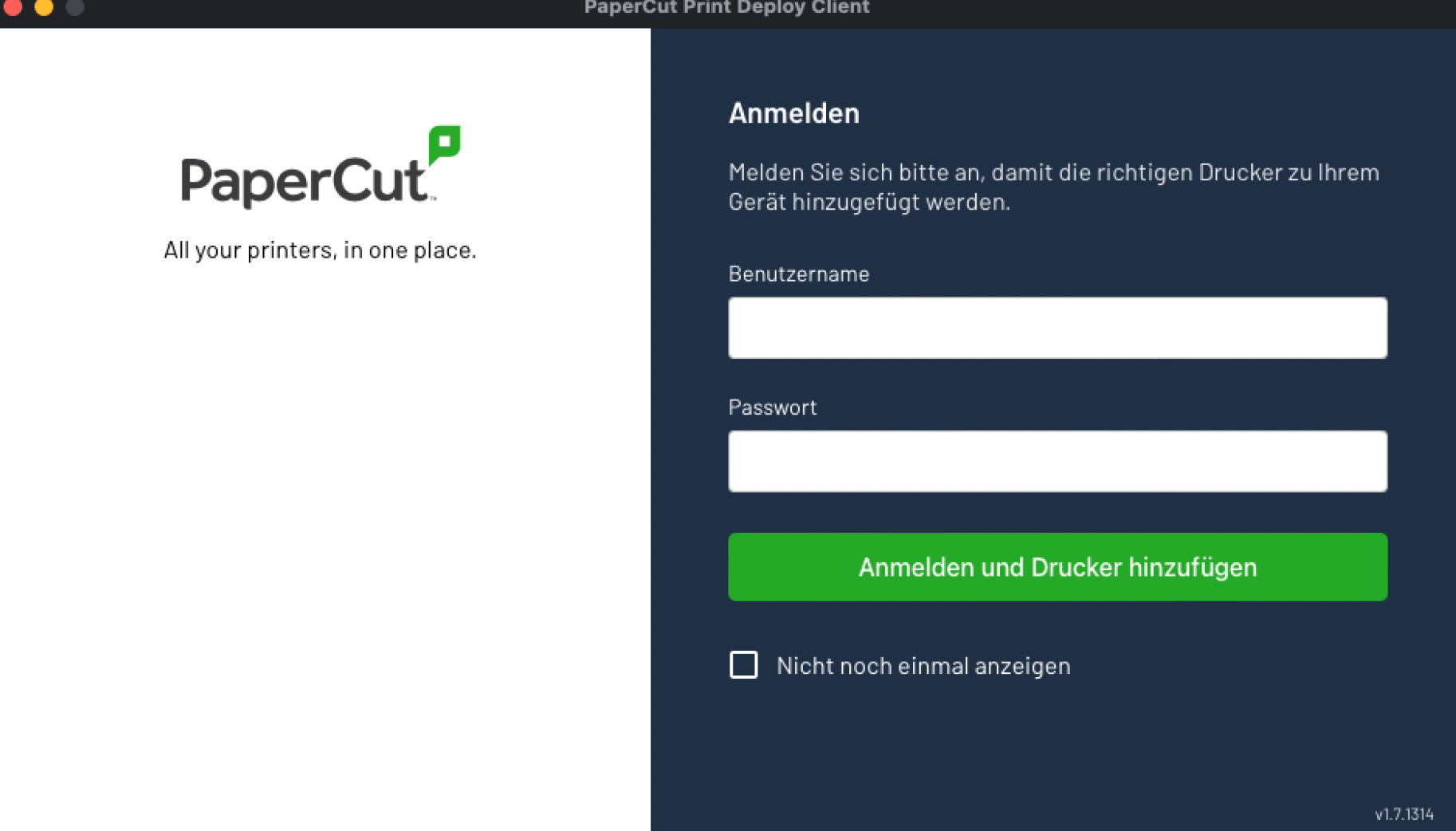
PaperCut-Anmeldemaske Nach erfolgreicher Anmeldung:
- ✅ Drucker wird automatisch installiert
- 🖨️ Druckername: MFP_211_KLW (Kopierer im Schüleraufenthalt), MFP_306_KLW1 oder MFP_306_KLW2 (Kopierer im LP-Kopierzimmer)
- 🎉 Sie können jetzt drucken!
📄 Kopieren am Gerät
🎫 Erstmalige Einrichtung: Schülerausweis oder Badge verknüpfen
Nur beim ersten Mal notwendig!
- Schülerausweis oder Badge an das NFC-Symbol am Drucker halten 📳
- Mit EDU-Nutzerdaten anmelden:
- Benutzername eingeben (vorname.nachname@stud.edu.zh.ch für SuS) oder (vorname.nachname@edu.zh.ch für LP/MA)
- Passwort eingeben (Office/WLAN/Moodle-Passwort)
- Mit «OK» bestätigen
- ✅ Ausweis/Badge ist jetzt verknüpft!
🚀 Kopieren und Scannen
So melden Sie sich an:
- Schülerausweis/Badge an NFC-Symbol halten 📳
- Automatische Anmeldung erfolgt
| 📑 Kopieren | Dokumente kopieren |
| 📧 Scannen | Scan direkt an Ihre Mailadresse |
🆘 Hilfe & Support
Häufige Probleme:
PaperCut Client wird nicht angezeigt
- Stellen Sie sicher, dass die Installation vollständig abgeschlossen wurde
- Starten Sie Ihren Computer neu
- Überprüfen Sie die Menüleiste (Mac) oder Taskleiste (Windows)
Anmeldung funktioniert nicht
- Verwenden Sie Ihre vollständige Schul-Mail-Adresse als Benutzername
- Achten Sie auf Gross-/Kleinschreibung beim Passwort
- Testen Sie das Passwort zuerst im Webmail (portal.office.com)
Drucker wird nicht gefunden
- Melden Sie sich erneut beim PaperCut Client an
- Klicken Sie auf «Refresh my printers now»
- Die Drucker heissen: MFP_211_KLW, MFP_306_KLW1 oder MFP_306_KLW2
Schülerausweis/Badge wird nicht erkannt
- Halten Sie den Ausweis/Badge direkt an das NFC-Symbol
- Warten Sie 2–3 Sekunden
- Stellen Sie sicher, dass der Ausweis/Badge nicht beschädigt ist
🔄 Änderungsprotokoll
| Datum | Änderung |
|---|---|
| Sommer 2023 | Umstellung auf neue IKT-Grundversorgung |
| — | Direktes Drucken vom Notebook jetzt möglich |
| — | PaperCut-System eingeführt |