
| Adobe Creative Cloud Portal | adobe.com/ch_de/creativecloud |
📝 Voraussetzungen
Die Kantonsschule im Lee stellt Ihnen Lizenzen für die Adobe Creative Cloud zur Verfügung, die Sie auf Ihren privaten Geräten (Bring Your Own Device) nutzen können. Um darauf zuzugreifen, müssen Sie sich mit Ihrem Schulkonto anmelden.
- Sie benötigen Ihre persönliche Schul-E-Mail-Adresse (vorname.nachname@stud.edu.zh.ch) für SuS oder (vorname.nachname@edu.zh.ch) für LP/MA und Ihr Office/WLAN/Moodle-Passwort.
- Sie benötigen eine stabile Internetverbindung für den Download und die Installation. Idealerweise erledigen Sie die Installation zu Hause.
-
Download des Installers
Zuerst laden Sie das Programm «Adobe Creative Cloud» herunter. Das dient als zentrale Verwaltungsstelle für die Installation von Photoshop etc.
- Rufen Sie die Webseite adobe.com/ch_de/creativecloud/desktop-app.html auf.
- Klicken Sie auf «Creative Cloud-Client herunterladen».
WICHTIGER HINWEIS: Der Download startet nun. Nach dem Herunterladen führen Sie einen Doppelklick auf die Installationsdatei in Ihrem Download-Ordner aus und installieren die Software.
-
Installation der Applikationen
Nachdem der Creative Cloud Client installiert ist, können Sie darüber alle gewünschten Programme wie Photoshop, InDesign oder Premiere Pro beziehen.
- Öffnen Sie die Creative Cloud Desktop-App auf Ihrem Computer. Sie finden diese in Ihren Programmen oder über die Taskleiste/Menüleiste.
- Melden Sie sich mit Ihrer Schulmailadresse an (vorname.nachname@stud.edu.zh.ch) für SuS oder (vorname.nachname@edu.zh.ch) für LP/MA und Ihrem Schulpasswort (wie bei Moodle, Office oder WLAN).
- Falls Sie gefragt werden: Wählen Sie «Firmen- oder Schulkonto» aus, nicht «Privates Konto».
- Navigieren Sie zum Reiter «Alle Applikationen».
- Suchen Sie die gewünschte Software (z. B. Photoshop) in der Liste.
- Klicken Sie neben dem Programmnamen auf den Button «Installieren».
- Die Applikation wird nun heruntergeladen und automatisch installiert. Dies kann je nach Internetverbindung einige Zeit dauern.
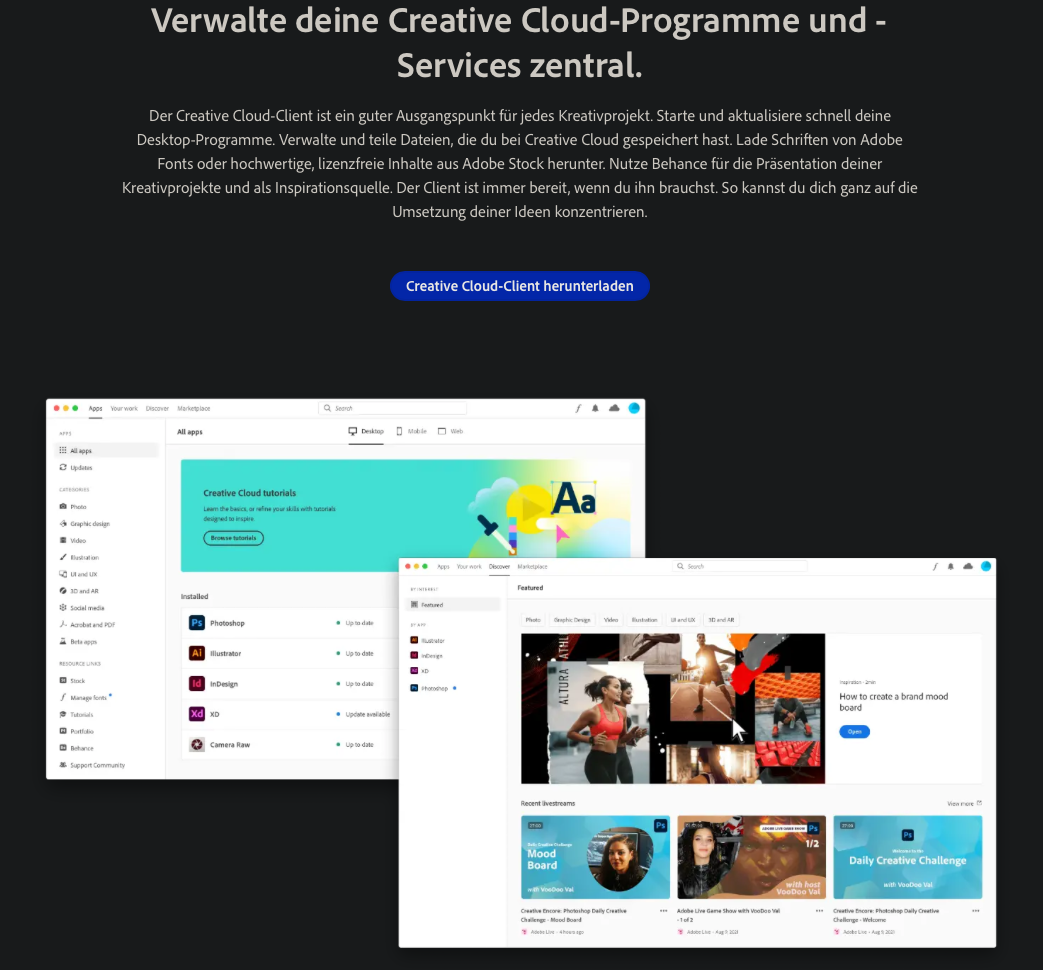
Creative Cloud Desktop-App — Alle Applikationen Nach Abschluss der Installation können Sie das Programm direkt aus dem Creative Cloud Client oder über Ihr Startmenü/Ihren Programme-Ordner starten.
🆘 Hilfe & Support
Häufige Probleme:
Anmeldung funktioniert nicht
- Stellen Sie sicher, dass Sie bei der Kontoauswahl «Firmen- oder Schulkonto» gewählt haben.
- Überprüfen Sie, ob Sie Ihre vollständige und korrekte Schul-E-Mail-Adresse verwenden.
- Wenn Sie versehentlich ein persönliches Konto erstellt haben, melden Sie sich komplett von Adobe ab und starten Sie den Anmeldevorgang erneut.
Applikationen lassen sich nicht installieren
- Überprüfen Sie, ob Ihre Internetverbindung aktiv und stabil ist.
- Stellen Sie sicher, dass auf Ihrer Festplatte genügend freier Speicherplatz vorhanden ist.
- Starten Sie Ihren Computer neu und versuchen Sie die Installation erneut.
🔄 Änderungsprotokoll
| Datum | Änderung |
|---|---|
| Sommer 2023 | Einführung BYOD-Lizenz Adobe |